PRAXISWISSEN FÜR BAUSTELLE UND BÜRO
Fensteraufmaß dokumentieren – so bleibt es im Büro verständlich.
Das Maß allein reicht nicht: Das Büro muss wissen, zu welchem Fenster es gehört, wie es öffnet und welche Angaben bereits geprüft sind. Diese Checkliste führt durch den dokumentierten Fenmaß-Ablauf.
Praxisleitfaden · aktuelle Android-Testversion · Stand 18.10.2026
Hier geht es um eine nachvollziehbare Dokumentation. Wo genau gemessen wird und welche Produktions- oder Bestellmaße daraus entstehen, ist nach dem jeweiligen Auftrag, System und den Herstellervorgaben zu klären. Der Leitfaden gibt keine pauschalen Abzüge oder Fertigungsfreigaben vor.
01 · VOR DEM ERSTEN FENSTER
Das richtige Objekt öffnen.
Prüfe Objektname und Adresse, bevor du Positionen anlegst. Verwende eine Bezeichnung, die auch dein Kollege wiedererkennt. Im durchgespielten Beispiel heißen Objekt und Adresse „Fenmass Demo“ und „Musterweg 12, Musterstadt“.
- Ist es die richtige Baustelle und nicht ein ähnlich benannter Auftrag?
- Sind die Angaben verständlich und vollständig genug für die spätere Zuordnung?
- Ist klar, welcher Bereich des Gebäudes aufgenommen wird?
Praxisidee: Lege vor Beginn eine feste Reihenfolge fest, etwa Erdgeschoss links nach rechts. Das ist eine Arbeitsorganisation, keine automatische Raumzuordnung der App.
02 · EINE POSITION, EIN KLARES ELEMENT
Fenstertyp, Öffnung und Bezeichnung festhalten.
Wähle in Fenmaß den Elementtyp, die Aufteilung und die Öffnung. Für einen Standardfall genügt die manuelle Auswahl, beispielsweise ein einteiliges Dreh-Kipp-Fenster mit Anschlag links. Für komplexere Aufteilungen steht der Konstruktor zur Verfügung.
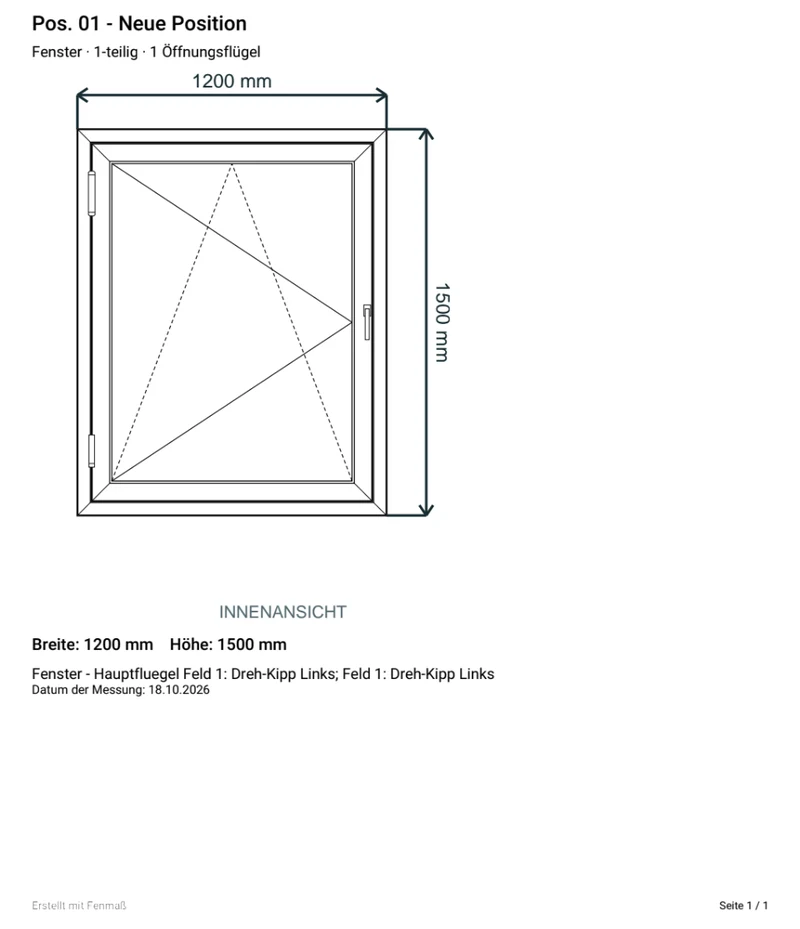
Nutze eine eindeutige Positionsbezeichnung, zum Beispiel „EG Küche – Fenster links“. Diese Bezeichnung ist ein Vorschlag für deinen Ablauf; das vorhandene Demo-PDF zeigt noch den Standardnamen „Neue Position“.
- Passt die Anzahl und Anordnung der Felder zum aufgenommenen Element?
- Stimmen Öffnungsart und Anschlag?
- Ist die Ansichtsrichtung klar? Die gezeigten Fenmaß-PDFs sind als Innenansicht beschriftet.
Halte die einfache Position einfach. Ergänze im Konstruktor nur Angaben, die du für diesen Auftrag tatsächlich dokumentieren musst.
03 · MESSEN UND EINTRAGEN
Werte prüfen, bevor sie weiterwandern.
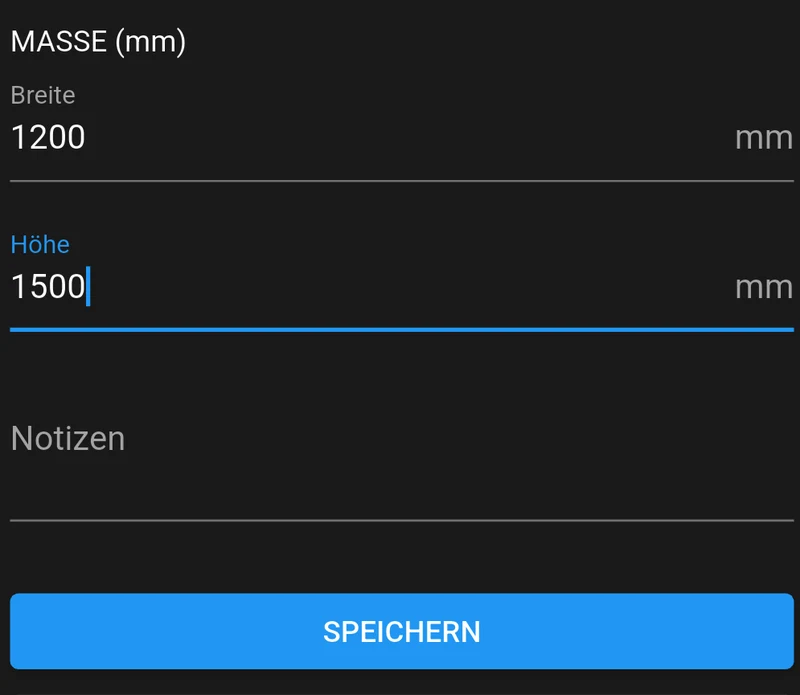
Trage die ermittelten Werte in die passenden Maßfelder ein. Im Beispiel werden Breite 1200 und Höhe 1500 in Millimetern eingegeben. Das Formular dokumentiert die Eingabe; die Abbildung zeigt keine automatische Kameramessung.
- Breite und Höhe nicht vertauscht?
- Einheit und Eingabe stimmen überein?
- Bezieht sich der Wert auf das vereinbarte Bauteil beziehungsweise die vereinbarte Messstelle?
- Bei Konstruktorangaben: selbst geprüft oder nur ein vorgeschlagener Standardwert?
Behandle abgeleitete Werte und unbestätigte Vorgaben nicht wie eine zusätzliche Messung vor Ort. Prüfe die Kennzeichnungen im PDF; eine Eingabe ersetzt keine fachliche Maßkontrolle.
04 · SPEICHERN UND ZUORDNUNG PRÜFEN
Nach dem Speichern kurz in die Übersicht schauen.
Prüfe, ob die Position unter dem richtigen Objekt erscheint und Maße sowie Elementtyp stimmen. Bei mehreren Fenstern hilft die gewählte Reihenfolge, Verwechslungen zu erkennen. Erst dann mit der nächsten Position weitermachen.
Wenn zwei Positionen nahezu gleich aussehen, ist eine klare Bezeichnung besonders hilfreich. Ein korrektes Maß am falschen Fenster bleibt eine unbrauchbare Übergabe.
05 · VOR DEM TEILEN
Die PDF-Vorschau als letzte Sichtprüfung nutzen.
Öffne die PDF-Vorschau und vergleiche Zeichnung und Angaben mit deiner Aufnahme. Im realen Beispiel sind die Innenansicht, 1200 × 1500 mm und das gewählte Dreh-Kipp-Fenster zu sehen.
- Richtiges Objekt und richtige Position?
- Zeichnung, Anschlag und Maße plausibel?
- Gemessene, berechnete oder vorgeschlagene Angaben richtig verstanden?
- Sind die für die Übergabe benötigten Angaben vorhanden?
Nach einer Korrektur die Vorschau erneut prüfen und die aktuelle Fassung teilen oder drucken. Das PDF ist eine Dokumentation; es ersetzt keine Freigabe für Bestellung oder Fertigung.
06 · DIE ÜBERGABE ABSCHLIESSEN
Freigabe und Synchronisierung gehören dazu.
Damit ein berechtigter Kollege das Aufmaß in Fenmaß Büro sieht, muss der Zugriff zum Objekt passen und die Synchronisierung vom Handy erfolgt sein. Kontrolliere die Übergabe am konkreten Objekt – ein lokal gespeicherter Eintrag allein bestätigt noch keinen Bürozugriff.
Im Fenster-Praxisbeispiel wurde genau dasselbe Demo-Objekt im Büro geöffnet und mit den Handyangaben verglichen. Aufmaße werden dort lesend angezeigt; Bürostatus und Notizen sind bearbeitbar. Kalkulation und Fertigungsplanung bleiben eigene Schritte.
Bei Serviceberichten ist der Weg anders.
Das optionale Service-Modul sendet unter „Abschluss“ mit „Ins Firmenbüro senden“ eine bestimmte PDF-Version. Änderungen müssen erneut gesendet werden. Auftrag, ausgeführte Arbeiten, Material und Arbeitszeit sind getrennt dokumentiert. Der Service-Praxisfall zeigt diesen Ablauf mit echten Bildern und Beispieldaten.
KURZCHECK VOR DER ÜBERGABE
Sechs Fragen, die im Büro Rückfragen sparen.
- Zuordnung: Stimmen Objekt, Adresse und Position?
- Element: Sind Typ, Aufteilung, Öffnung und Anschlag richtig?
- Maße: Sind Einheit, Messbezug und eingegebene Werte geprüft?
- Herkunft: Sind Vorschläge und Berechnungen von vor Ort geprüften Maßen unterschieden?
- PDF: Wurde die aktuelle Vorschau nach den letzten Änderungen kontrolliert?
- Übergabe: Sieht der berechtigte Bürobenutzer das richtige Objekt beziehungsweise die gesendete Service-Version?
Offene Punkte vor der weiteren Bearbeitung klären. Fehlende Angaben nicht durch scheinbar genaue Werte ersetzen.
Passt dieser Ablauf zu deinem Betrieb?
Fenmaß befindet sich im Praxistest. Die Beispiele zeigen bestehende Testfunktionen; ein öffentlicher Google-Play-Download ist noch nicht verfügbar.
Zum Praxistest anfragen ↗